確認できること
予定した送信対象コマンドがログに見つかるか、順番が入れ替わっていないかを調べます。スキップ行は照合対象から除外されます。
NETWORK OPERATIONS / PRACTICAL GUIDE
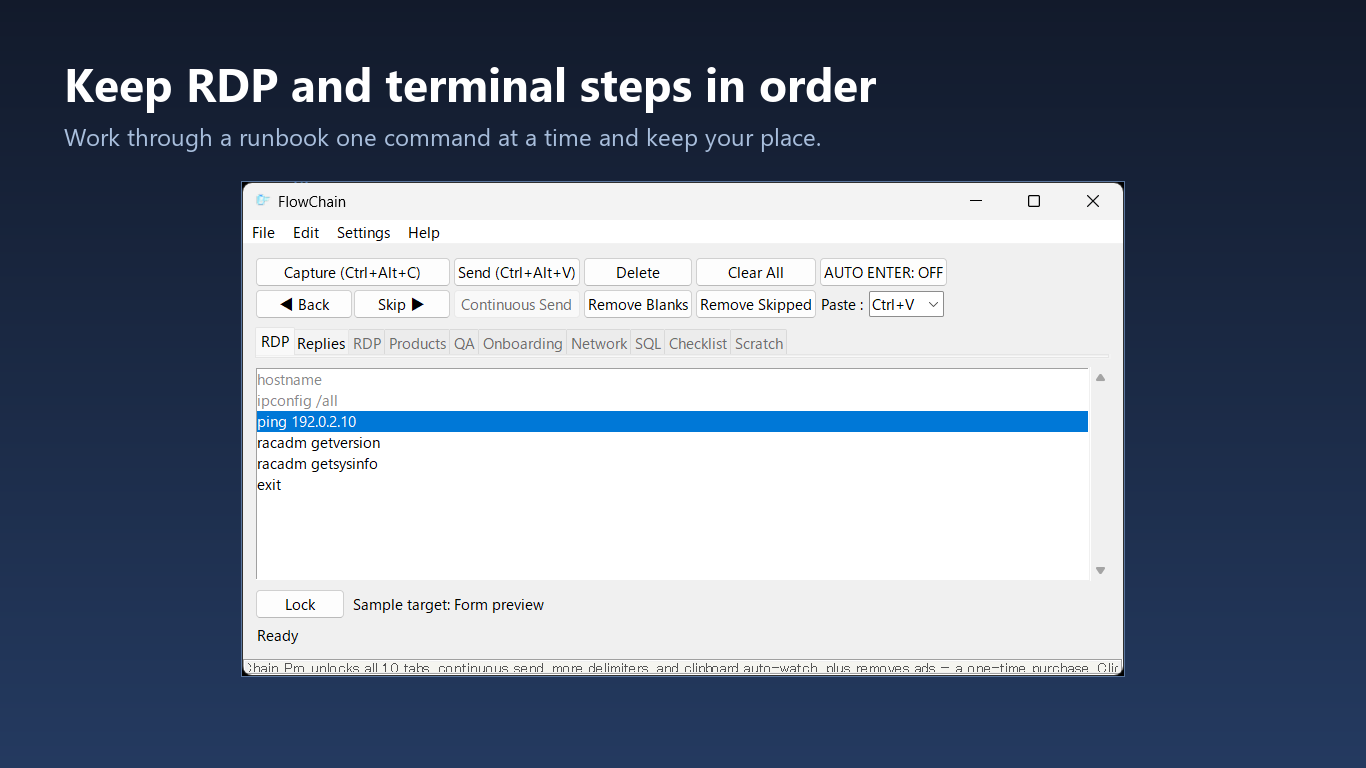
手順書とターミナルを往復する代わりに、コマンドを一度リストにして、接続先を見ながら次の1行を送ります。このページでは送信からログ確認までを説明します。
30秒の操作紹介を見る ↗送信ボタンを押すと、Cisco IOS風のサンプル応答が表示されます。これはブラウザー内の説明用デモで、実機試験の結果ではありません。
 FlowChain
Cisco IOS / BRANCH-R1
デモ環境・表示内容はサンプルです
BRANCH-R1#▋Tera Term・Cisco IOS風の仮想デモです。出力は説明用に省略したサンプルで、実機には接続しません。
show running-config
show ip route
show ip interface brief
running-configは現在の設定、ip routeは経路情報、ip interface briefはインターフェースの概要を調べる例です。採取項目と対応コマンドは対象装置の資料で確認してください。
Tera TermまたはPuTTYで対象装置に接続し、ホスト名・権限・プロンプトを確認します。作業ルールに従ってセッションログの保存を開始してください。
下の3行をFlowChainの専用タブへ取り込みます。装置名や作業日などのメモを加える場合は送信対象に混ざらないようにします。
Tera Termを送信先に選び、最初は手動で送信します。Enterを自動付与する設定を確認し、次の送信前に出力とプロンプトを確認します。
--More--などのページ送りが出た場合は、出力を最後まで確認してから次へ進みます。実機の出力は機種・OS・設定によって異なります。
作業後、FlowChainのコマンド採取ログチェックで保存したログを開きます。採取済み・順番違い・未採取を確認し、結果を選んで該当位置を調べます。
予定した送信対象コマンドがログに見つかるか、順番が入れ替わっていないかを調べます。スキップ行は照合対象から除外されます。
送信済み表示やコマンド一致は、実行成功・出力の完全性・設定の正しさを保証しません。エラー、ページ送り、切断、必要な出力範囲を別途確認します。
実ログには認証情報や構成情報が含まれる場合があります。公開記事や問い合わせへの添付前に内容を確認してください。選択したログの照合はPC内で行われます。
無人実行の置き換えより、人が出力を確認しながら進める作業に向いています。既存の承認済み自動化手順と使い分けてください。
無料版で基本の1件ずつ送信と2タブを利用できます。最大10タブ、連続送信、追加区切り文字、自動監視などは買い切りのPro機能です。
テキスト入力を受け付けるサーバー・ストレージ・ネットワークのコンソールにも利用できます。機種ごとの連携認証を意味するものではなく、キー入力方式や接続先の動作を確認して使います。