画面の往復が多すぎる
FlowChainなし1セルをコピーし、画面を切り替えて貼り付け、元へ戻って次のセルを探す。この繰り返しで集中が切れます。
FlowChainありリストを最初にまとめて取り込み、フォームや業務システムを表示したまま、ホットキーで次の項目を送れます。
Windows入力支援ツール
リストを一度取り込み、入力先の画面に集中したまま、グローバルホットキーで各行を順番に送れます。
 FlowChain
Cisco IOS / BRANCH-R1
デモ環境・表示内容はサンプルです
BRANCH-R1#▋Tera Term・Cisco IOS風の仮想デモです。出力は説明用に省略したサンプルで、実機には接続しません。
開発した理由
FlowChainは、表からフォームへの転記、定型返信、商品データ登録、入力テスト、確認しながら進めるコマンド手順など、順番が重要な繰り返し入力のためのツールです。
FlowChainが解消する不便
次の値・返信・コマンドを探す不要な操作を減らしながら、送信する判断は作業者に残します。
FlowChainなし1セルをコピーし、画面を切り替えて貼り付け、元へ戻って次のセルを探す。この繰り返しで集中が切れます。
FlowChainありリストを最初にまとめて取り込み、フォームや業務システムを表示したまま、ホットキーで次の項目を送れます。
FlowChainなし電話やアラートに対応した後、どの行まで入力したのかを記憶や画面から探し直します。
FlowChainあり送信済みの行が一覧で判別でき、記憶に頼らず見える位置から再開できます。
FlowChainなしRDP、VNC、仮想マシン、ターミナル、古い業務アプリでは、通常の貼り付けが届かない・崩れることがあります。
FlowChainあり入力先に合わせて、クリップボード貼り付けと実キーストローク入力を切り替えられます。
FlowChainなし手順書をまとめて貼ると、プロンプト、実行結果、接続先を確認する前に次へ進むおそれがあります。
FlowChainあり確認したコマンドだけを1行ずつ送り、作業後はTera Term/PuTTYログと予定リストを照合できます。
操作の流れ
文章や表データをまとめてFlowChainへ貼り付け、送信する順番のまま行として整理します。
対象ウィンドウをロックし、グローバルホットキーで次の項目を1件ずつ送信します。
送信済みの行が明確に表示されるため、中断しても続きから作業できます。
具体的な使用例
すべて実際のFlowChain画面を使った例です。FlowChainは入力を補助しますが、送るデータやコマンドの判断は行いません。
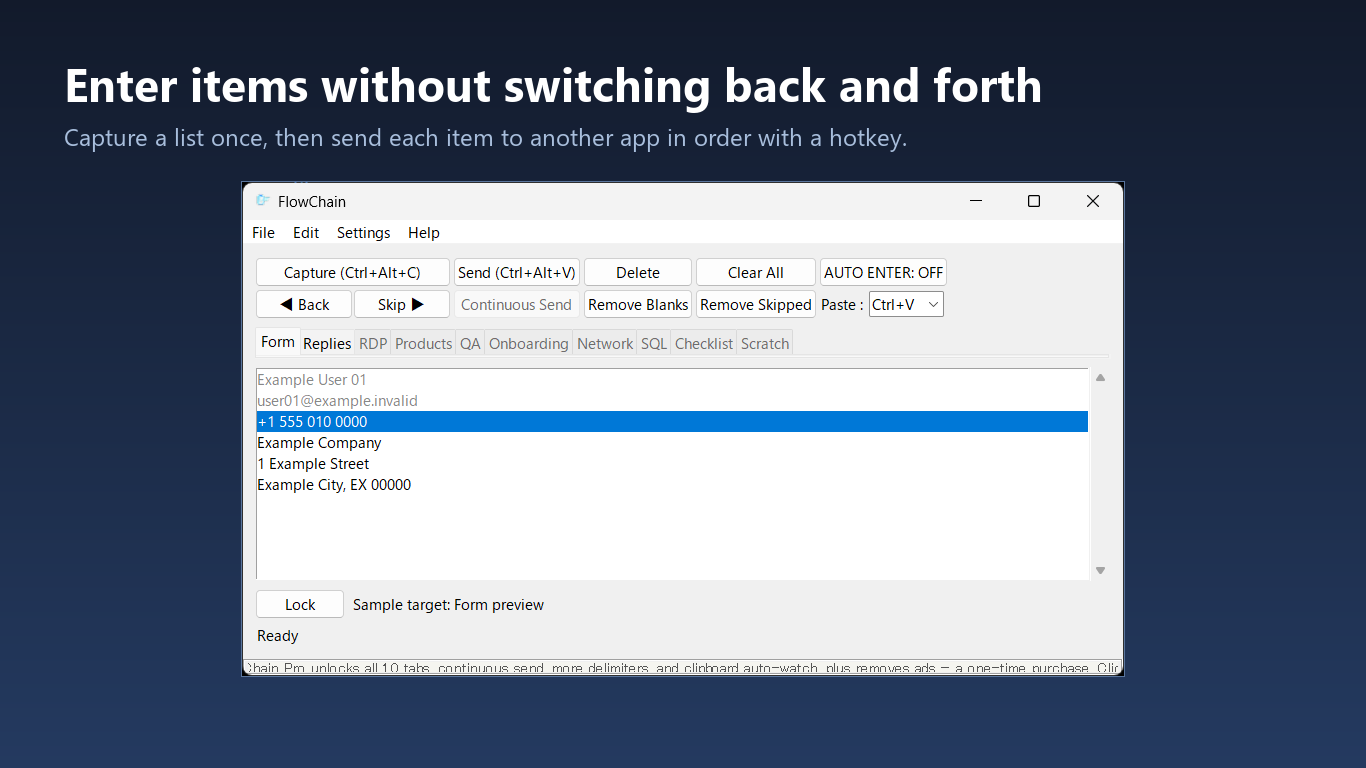
Excel・CSVからフォームへ
従来:氏名をコピーしてフォームへ移動、貼り付け、表へ戻って住所を探す操作を何度も繰り返します。
使用例:氏名、メール、電話、会社名、住所を順番に取り込みます。ブラウザーのフォームを対象に固定し、項目ごとに送信ホットキーを押します。対応するフォームでは、送信後にTabを加えて次の欄へ進めます。
効果:表とフォームの往復を減らし、どの項目まで送ったかを一覧で確認できます。
手順付きガイドを開く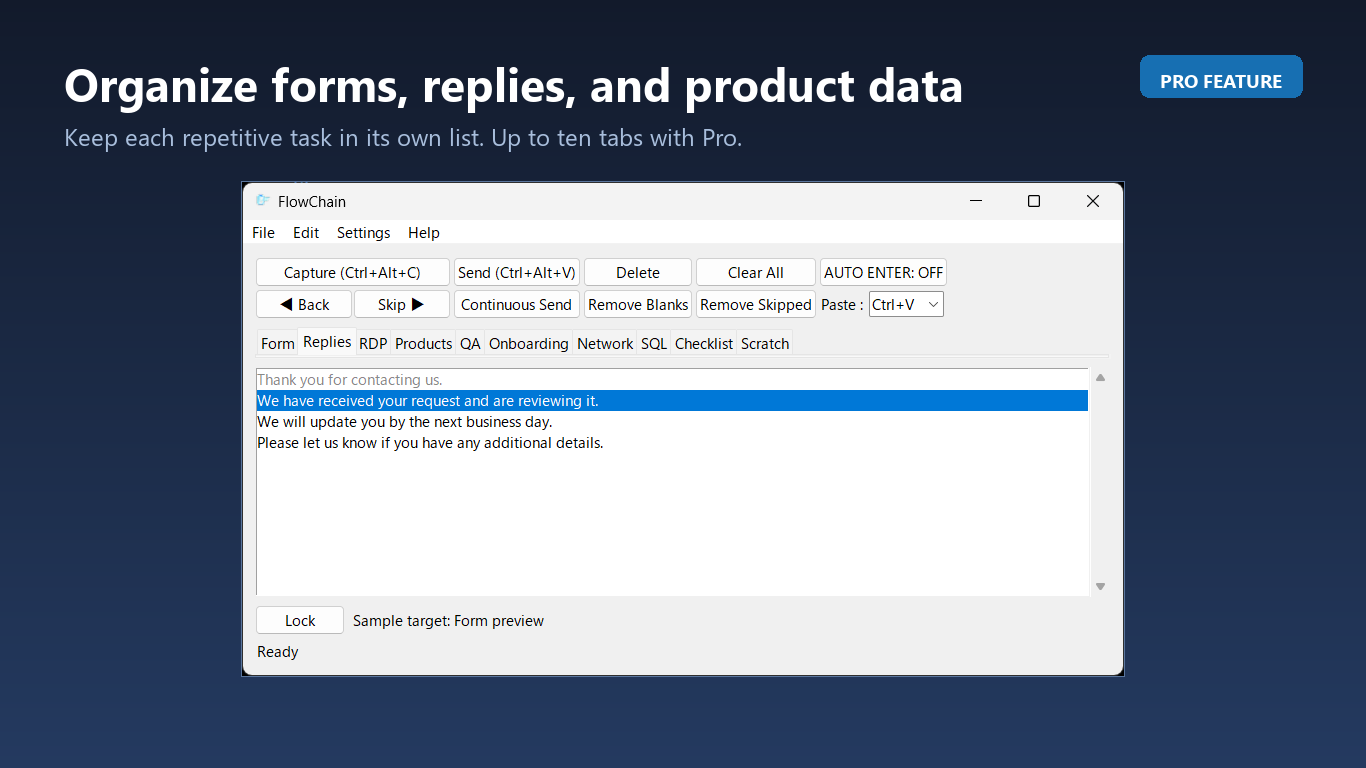
定型返信・商品登録・QA
従来:次の承認済み返信、SKU、テスト値が必要になるたびに、過去メールや資料、表を探します。
使用例:受付・経過連絡・エスカレーション文を定型返信タブへ、商品名とSKUを商品登録タブへ、境界値やUnicode文字列をQAタブへ分けます。
効果:送る順番が見えた状態で、別の仕事と混ざらず編集・再利用できます。
手順付きガイドを開く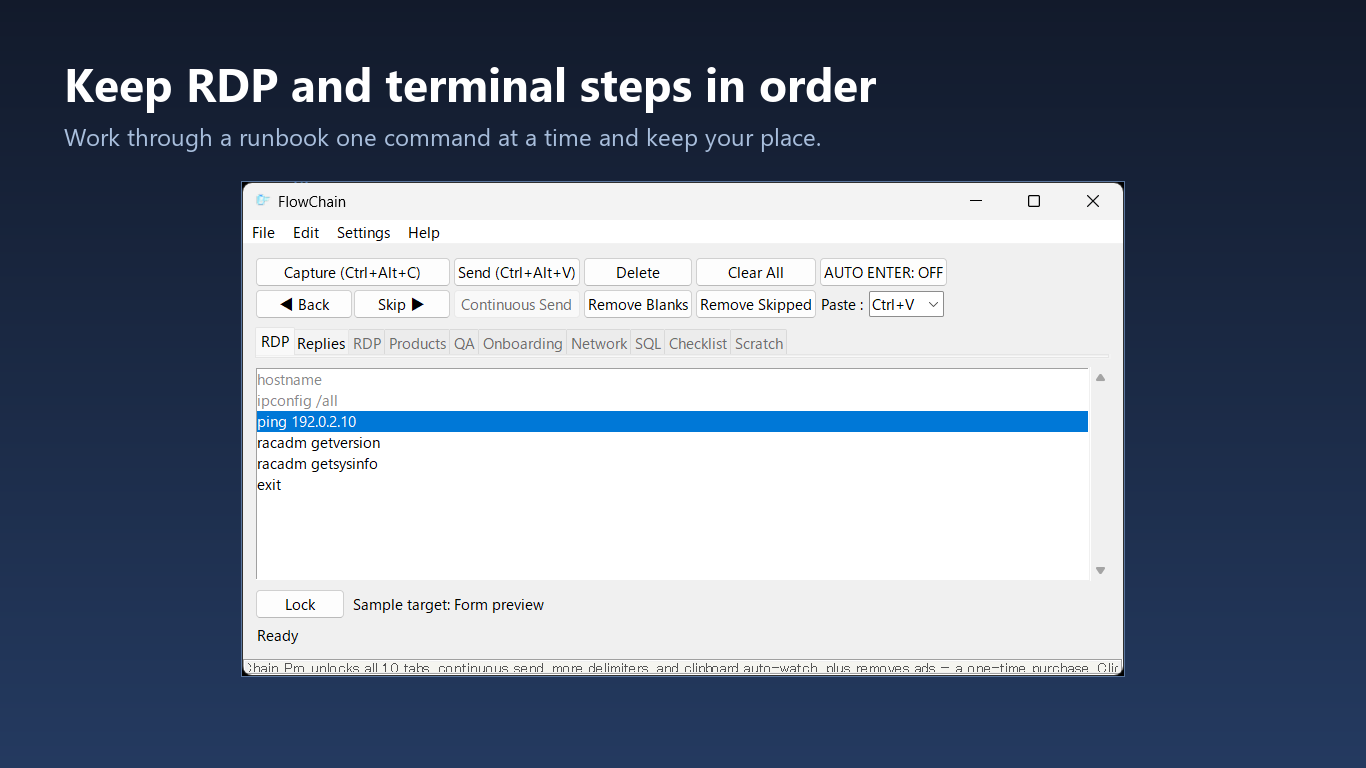
RDP・SSH・IT機器CLI
従来:コマンドごとにコンソールから離れてコピーするか、直前の結果を確認せず手順全体を貼る危険がありました。
使用例:hostname、インターフェース確認、ping、サーバー管理照会、exitを、接続中の機器やリモートホストを見ながら順番に進めます。
効果:作業者が進行を制御し、出力が手順書と異なればその場で止められます。
手順付きガイドを開く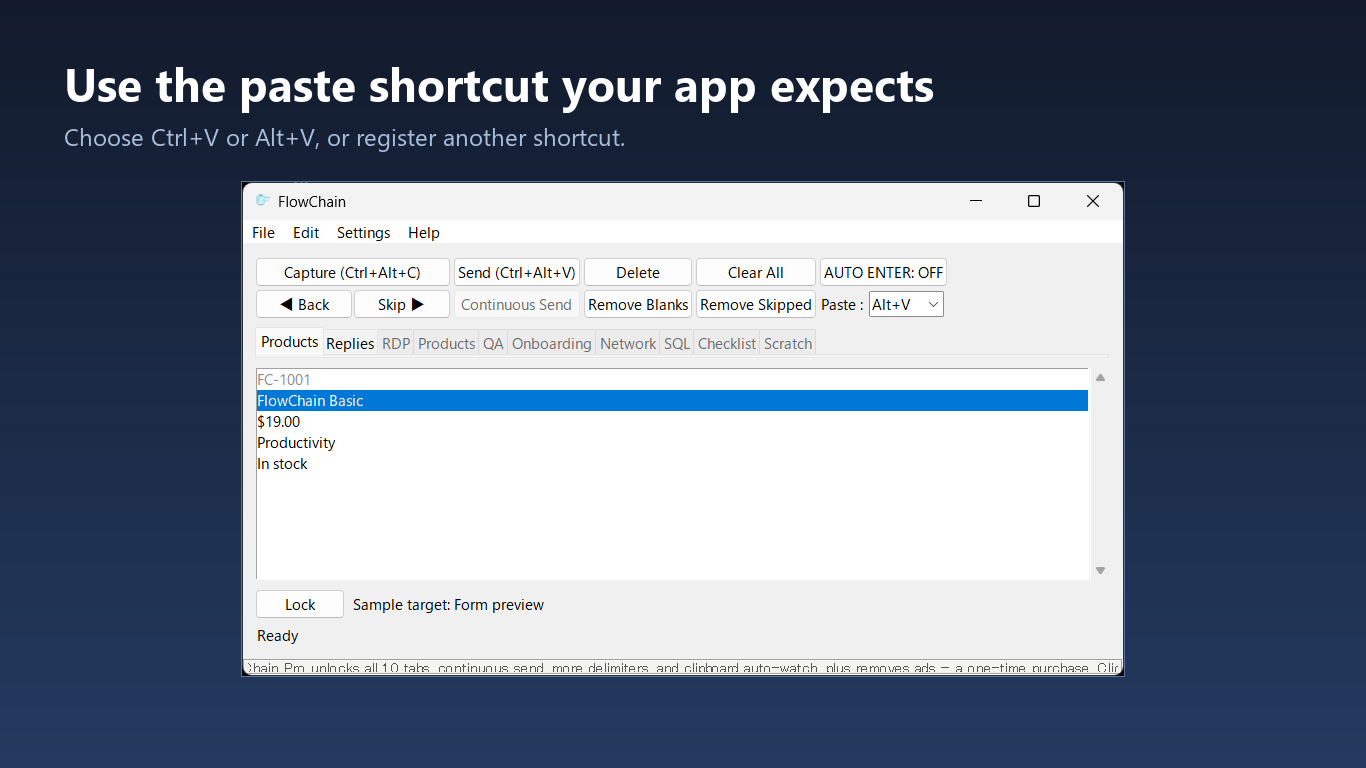
入力先への対応
従来:あるアプリで使えた貼り付けキーが、リモート画面、VM、古いツール、独自ターミナルでは動きません。
使用例:Ctrl+V、Alt+V、登録した別ショートカット、実キーストロークを選び、必要に応じて各値の後へEnterまたはTabを追加します。
効果:同じ順次入力フローを、異なる入力先に合わせて使い分けられます。
手順付きガイドを開く動画で見る使用例
日常の転記、技術作業の手順、短い縦型紹介を3本の動画で紹介します。動画内の画面・テロップは英語です。
自動送信は機器がプロンプトを表示するまで待ち、ログ照合は予定したコマンドが実際に採取できたかを報告します。28機種に対応し、省略して打ったコマンドも照合できます。
順番に並べる、入力先を表示する、次の項目を送る、送信済み状態を残す、という基本の流れを確認できます。
コマンドと応答を都度確認したいコンソール作業で、1行ずつ入力する様子を紹介します。
取り込み、順次送信、送信済み管理、Microsoft Storeからの入手を縦型でまとめています。
主な機能
無料版で基本の1件ずつ送信を利用できます。買い切りのPro機能では広告が消え、上限と自動化機能が拡張されます。
FlowChainへ戻らず、入力先を表示したまま次の行を送信します。
例:Webフォームの5項目を順番に入力。通常貼り付けが届かない入力先では、文字をキー入力として送れます。
例:RDP、VNC、VM、古い業務アプリ。1回の操作で値を送り、次の欄への移動やコンソール行の確定まで行えます。
例:値を送って次のフォーム欄へ移動。フォーム、定型返信、商品、QA、入社手続、Network、SQLなどを分けて管理します。
例:顧客対応文と機器コマンドを混在させない。タブ全体を文章として確認し、送信前に共通部分をまとめて更新します。
例:手順内のホスト名や商品コードを一括変更。改行、カンマ、タブ、セミコロンで元データを項目に分割します。
例:Excelの行やCSV断片を順序付きリストへ。予定リストとTera Term/PuTTYログを比較し、採取済み・順番違い・未採取を確認します。
例:未採取結果から確認しやすいログ位置へ移動。対応するCisco系プロンプトを待ち、安全タイムアウト付きで次へ進みます。
例:固定速度で流さず、承認済みshowコマンドを進行。リスト、送信済み状態、ホットキー、遅延、ウィンドウ設定をPC内に保存します。
例:FlowChainのクラウドアカウントなしで作業を再開。新機能
v1.13.3では、v1.13.0で追加したコマンド採取ログチェックの順序判定とログ内移動を強化しました。
順序が逆転したコマンドを漏れなく表示し、日時付き入力や一部のTera Termログに現れる反復入力も順序照合へ反映します。
マウスホイール、スクロールバー、キー操作で全行へ到達でき、未採取コマンドから近い入力行や想定位置へ移動できます。
現在のタブとTera Term/PuTTYログを比較し、採取済み・順番違い・未採取を別ウィンドウで確認できます。
コマンド採取ログチェック
作業後にTera TermまたはPuTTYのログを選ぶと、現在のタブにある送信対象行をログ全体と比較し、採取済み・順番違い・未採取に分類します。結果を選択すると、一致行または未採取を調べやすいログ位置へ移動できます。
主要なネットワーク、ストレージ、サーバー、Unix系プロンプトを機器別に解析し、制御文字を除去してUTF-8とShift_JISのログを読み込みます。スキップ行は照合対象外で、選択したログはPC内だけで処理します。
活用例
用途別ガイド
具体的な採取手順、仮想コンソールの体験、保存ログの未採取確認までを紹介します。
詳しい使い方順次送信の動きを確認し、実務ガイドで使い方を調べられます。
詳しい使い方複数ベンダーのITインフラコンソールを、作業者が確認して進める共通フローで支援します。
詳しい使い方プロンプトと出力を確認し、コンソールから離れずに次のコマンドを送信します。
詳しい使い方現在の接続先を表示したまま、承認済みコマンドを1行ずつ進めます。
詳しい使い方Windows管理コンソールを維持し、完了した手順行を確認できます。
詳しい使い方接続先と直前の結果を確認して、次のステートメントや値へ進みます。
詳しい使い方踏み台やリモート画面で、管理コマンドを1行ずつ送信します。
詳しい使い方表データを1項目ずつ、フォームや業務システムへ順番に入力します。
詳しい使い方メール、チャット、問い合わせ対応の定型返信をホットキーで送信します。
詳しい使い方通常の貼り付けが届かない環境へ、実キー入力でも1行ずつ送信します。
詳しい使い方Unicode、境界値、正常値、異常値を順番に入力し、送信済みも記録します。
詳しい使い方解説記事
複数行を一括貼り付けせず、確認しながら1項目ずつ送る作業フローと利用例をdev.toの記事で紹介しています(英語)。
dev.toの記事を読む他のWindowsツール
インストール
Storeページからインストールするか、Microsoft Storeソースを指定してwingetを利用できます。Store版はMicrosoftによる署名付きで、更新も自動です。
winget install --id 9NDSWGBHLV2J --source msstoreプライバシー
入力リスト、送信済み状態、ホットキー、遅延、対象ウィンドウ設定はPC内に保存されます。クラウドアカウント不要で利用できるWindows用入力支援ツールです。