QA・画面遷移テスト
デスクトップアプリの同じ画面経路を繰り返し、対象ウィンドウと手順を明確にしたまま確認できます。
 同じクリック作業を安全に繰り返すWindowsアプリ
同じボタン操作を、もう手で繰り返さない。ドライランで確認してから自動実行。
目的
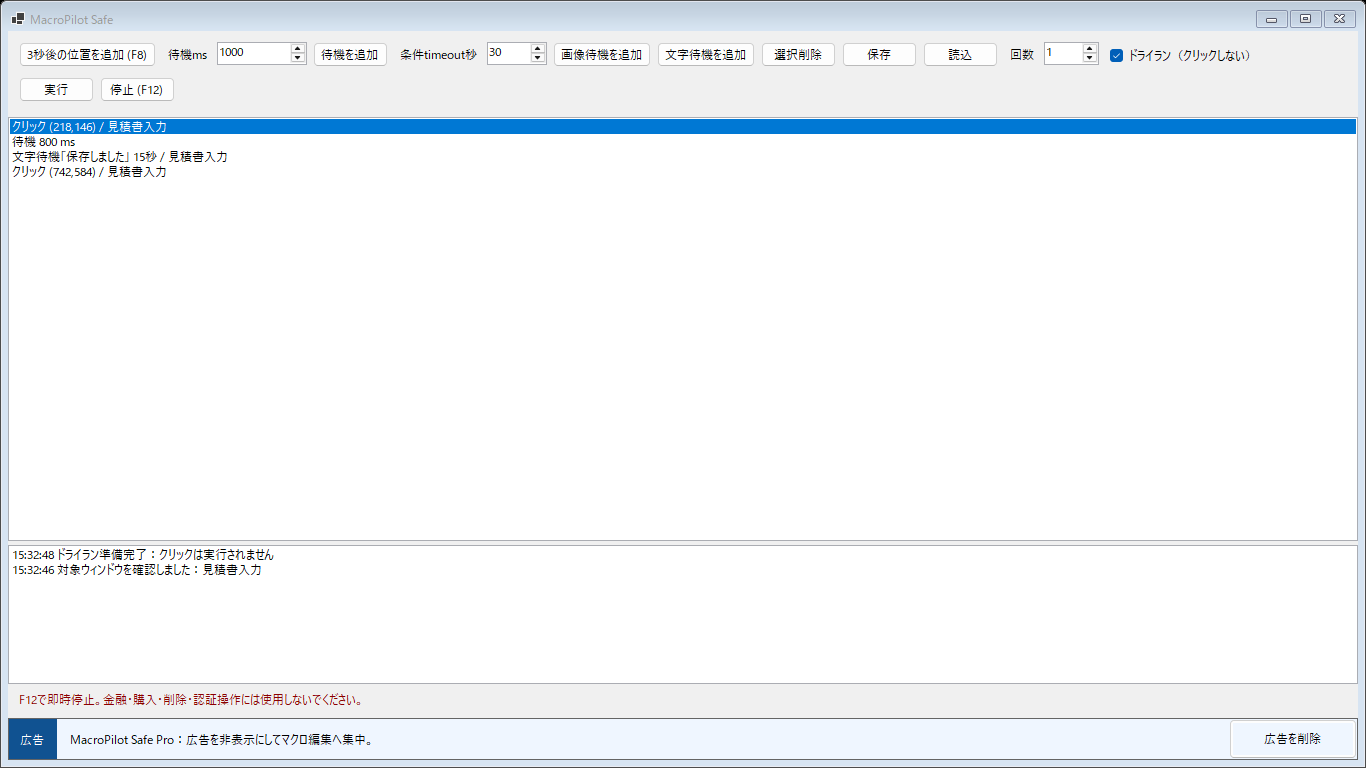
Window Click Automationは、選んだアプリのウィンドウを基準にクリック位置を記録します。テスト画面を順番に開く、ツール上で同じボタン操作を繰り返す、といった定型作業に使えます。時間・画像・OCR文字の待機条件を加え、実際にはクリックしないドライランで順番を確かめてから実行できます。
活用例
デスクトップアプリの同じ画面経路を繰り返し、対象ウィンドウと手順を明確にしたまま確認できます。
次の項目を開く、処理を開始する、完了を待つ、次へ進む、といった低リスクなクリック列を反復できます。
固定時間だけ待つのではなく、期待する画像やステータス文字が現れてから次のボタンを押せます。
機能
画面の絶対座標ではなく対象ウィンドウ基準で記録するため、ウィンドウの移動に追従します。
クリックせず全手順を確認できます。実クリックの開始前には別途確認を求めます。
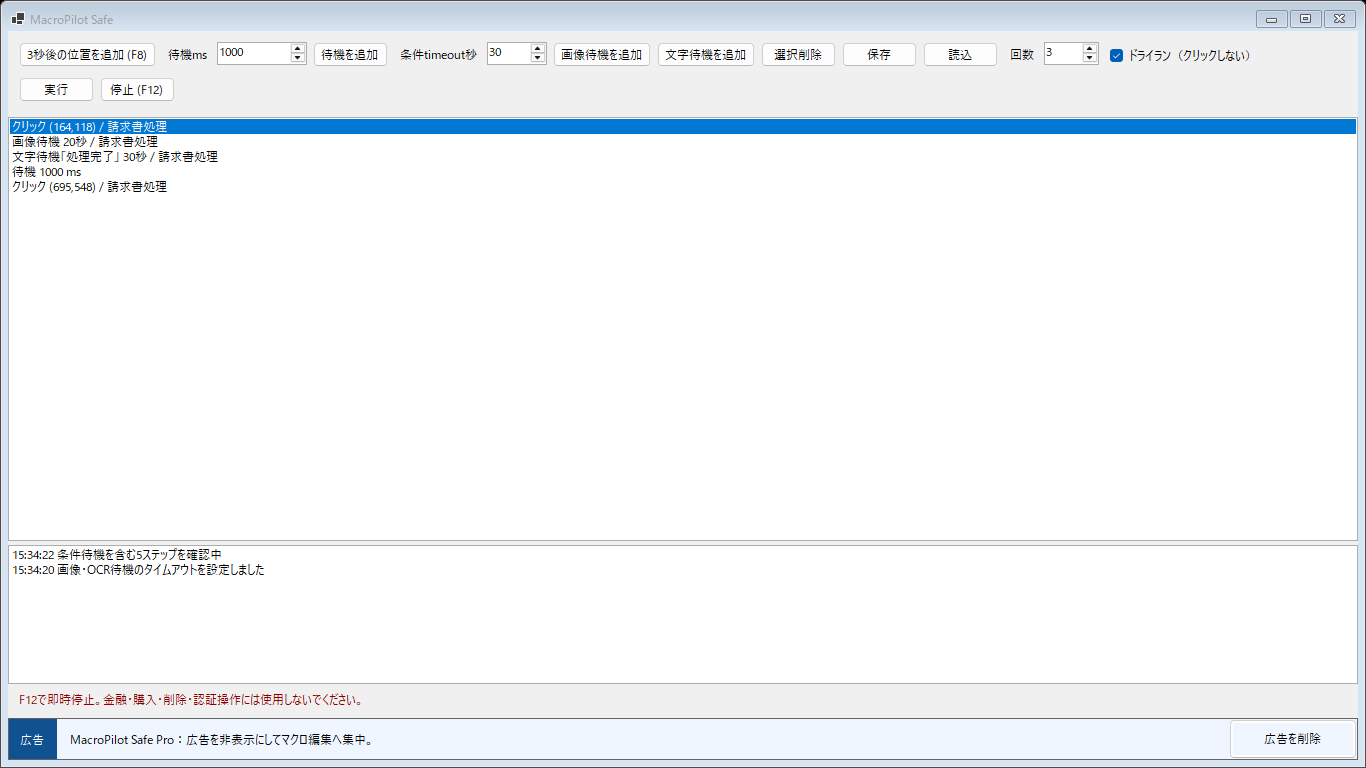
期待する画像や文字が現れるまで待ち、タイムアウトで無限待機を防ぎます。
想定と違う画面になった場合、キーボードから実行中の処理をすぐに止められます。
1〜100回の反復を設定し、手順をPC内のJSONとして保存・読込できます。
アプリ本体は無料。Microsoft Storeの永続アドオンで案内バナーを非表示にできます。
使い方
操作するウィンドウを選び、F8または3秒タイマーでクリック位置を追加します。
準備が必要な箇所へ、時間・画像・OCR文字の待機を入れます。
クリックなしで順番を確認し、正しい場合だけ実クリックを有効にします。
画面
プライバシー
現行版は、マクロ手順をPC内のJSONに保存し、照合用画像やOCR結果を当社サーバーへ送信しません。
安全な使い方
押し間違いに気づきやすく、元に戻しやすい、低リスクなデスクトップ定型作業に向いています。
購入、送金、削除、認証、セキュリティ判断、ゲームの不正操作には使用しないでください。
クリック位置は対象ウィンドウ基準なので移動に対応します。ただしアプリ内部のレイアウト変更時は再記録が必要です。
いいえ。表示倍率、テーマ、アニメーション、OCR誤認識の影響があります。タイムアウト、ドライラン、目視監視を併用してください。