社内IT・ヘルプデスクへの問い合わせ
どの設定画面を開き、どのボタンを押した後に、どんなエラーが出たかを時系列で渡せます。
 PCトラブル報告・バグ再現手順を作るWindowsアプリ
PCトラブルを一度再現。クリック後の画面が、サポートに渡せる報告書になる。
目的
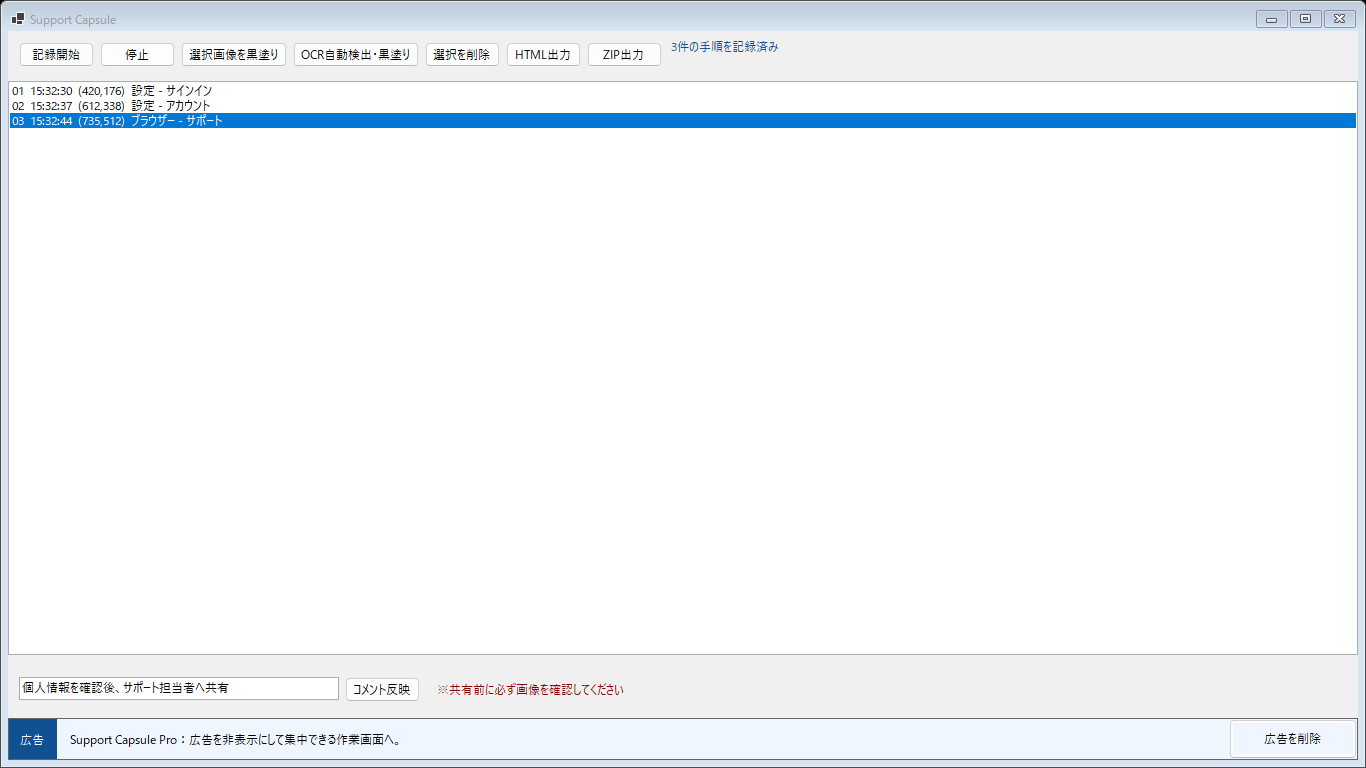
記録を開始してPCトラブルを再現すると、Support Capsuleが関連するクリック後の画面を順番に並べます。各手順にコメントを添え、見せたくない情報を黒塗りして、サポート担当者や開発者が開きやすい単一HTMLまたはZIPに書き出せます。
活用例
どの設定画面を開き、どのボタンを押した後に、どんなエラーが出たかを時系列で渡せます。
記憶を頼りに長文を書く代わりに、不具合発生までの再現手順を画面付きで開発者へ伝えられます。
電話やチャットの前に操作画面をまとめ、支援する側と同じ状況を共有できます。
機能
問題を再現しながら、関連するクリック後の画面を時系列で残します。
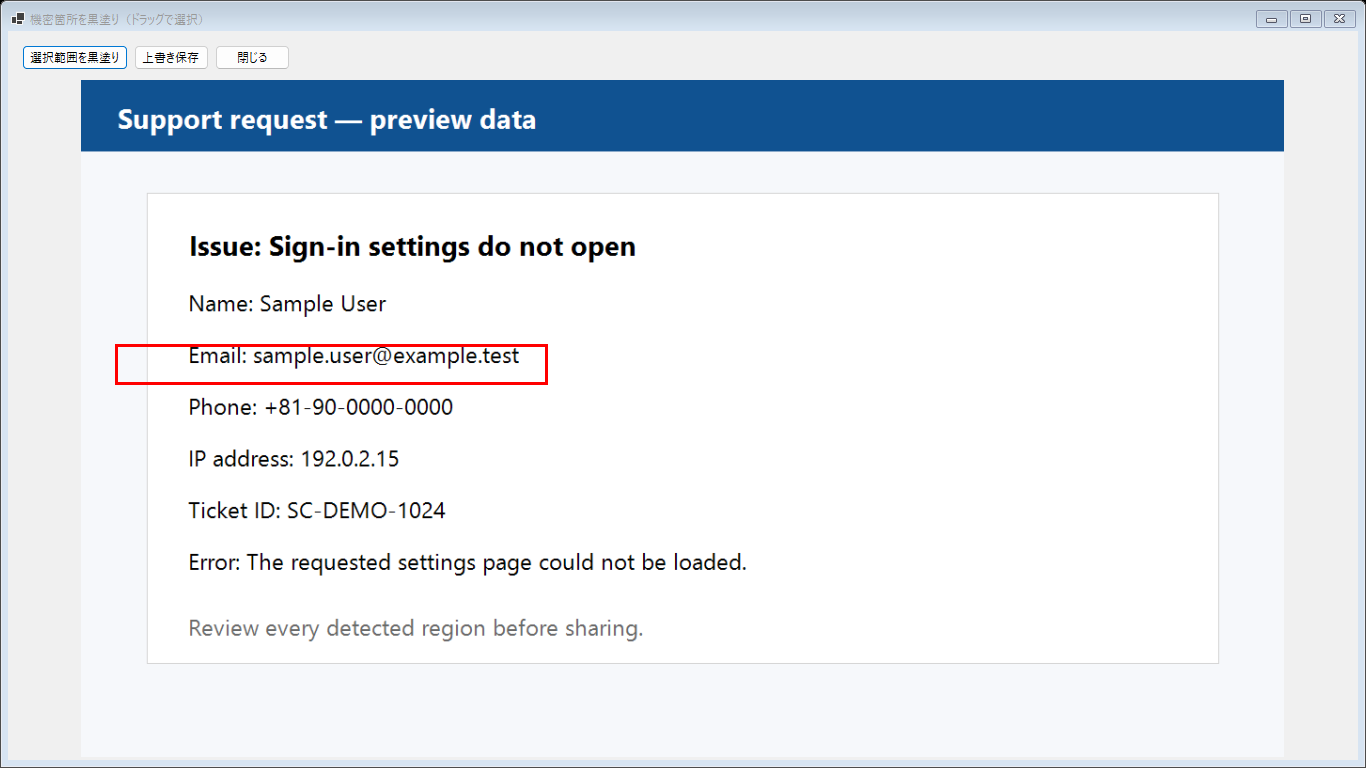
各手順へコメントを追加し、不要な画像を削除して、隠したい範囲を選べます。
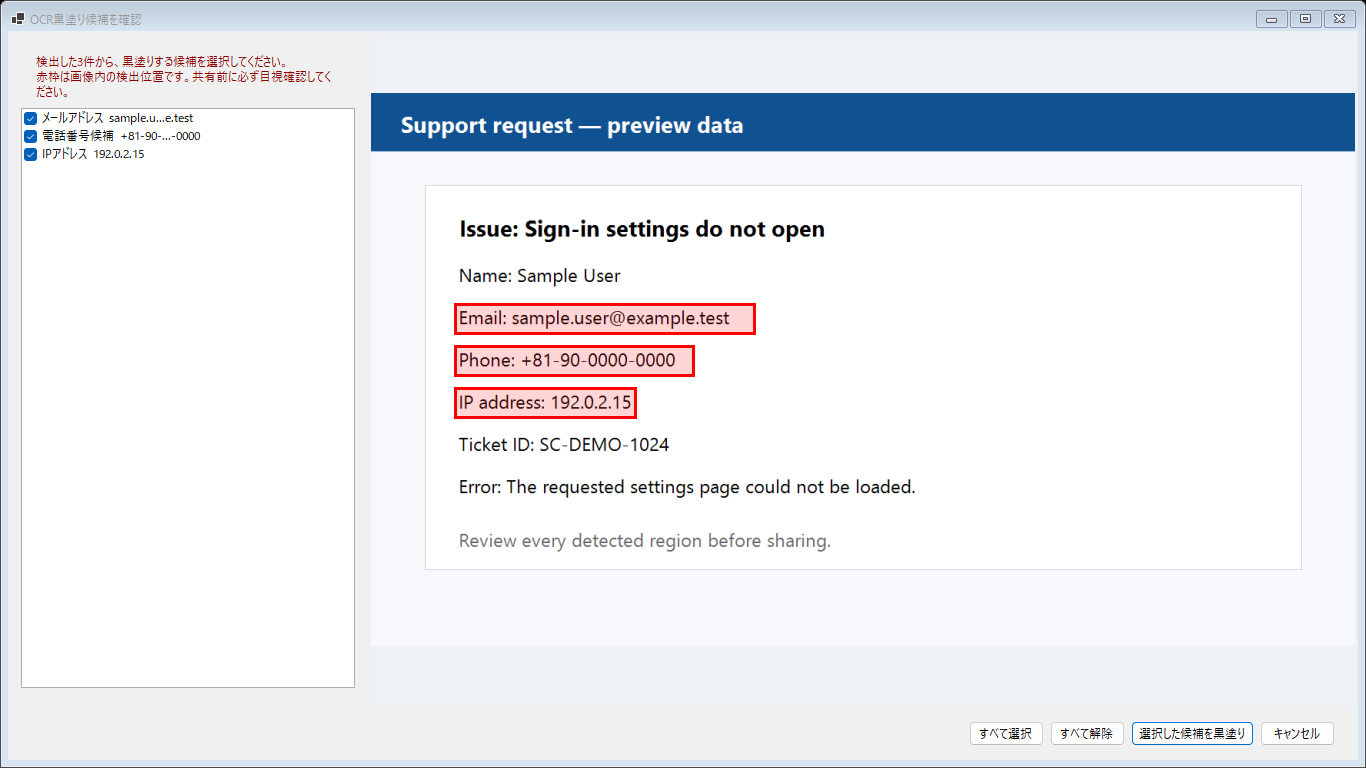
Windows OCRでメール、電話、カード番号、IPアドレス、APIキー候補を抽出し、確認対象として表示します。
画像を内包した単一HTML、またはHTML・画像・JSONをまとめたZIPを作成できます。
入力したキー、Windowsユーザー名、PC名を記録対象にしません。
アプリ本体は無料。Microsoft Storeの永続アドオンで案内バナーを非表示にできます。
使い方
記録を開始し、普段どおりの速さで問題を再現します。
全画像を目視し、外へ出せない情報を確実に隠します。
HTMLまたはZIPに保存し、自分で選んだ共有手段から送ります。
画面
プライバシー
現行版は、画像、OCR結果、コメント、書き出したレポートを当社サーバーへ送信しません。完成した資料を誰に渡すかは利用者が決めます。
よくある質問
いいえ。関連するクリックをきっかけに画面を記録し、キー入力そのものは収集しない設計です。
いいえ。OCRは機密情報の候補を提示します。利用者が内容を確認し、黒塗りする項目を選びます。
最も確実なのは、アプリ内で修正して再度書き出す方法です。
個人情報、社外秘資料、通知、アカウント情報、目的外の画面が写っていないかを全画像で確認してください。